你需要解码JWT、格式化JSON块、生成UUID、将字符串编码为Base64 — 全部要在接下来的十分钟内完成。所以你打开四个浏览器标签页、将敏感数据粘贴到四个不同的网站,希望其中没有一个在记录你的剪贴板。然后明天你又要这样做一遍。
开发人员拼凑书签、shell别名和一次性脚本来处理这些微小任务。从技术上讲它有效。但每次上下文切换 — 离开编辑器、找到正确的标签页、等待页面加载 — 都会削弱你解决实际问题所需的专注力。
macOS开箱即用提供什么
macOS附带Terminal,如果你记得正确的标志位,它可以处理其中一些。uuidgen给你一个UUID。echo -n "text" | base64处理编码。python3 -m json.tool格式化JSON。但没有统一的界面、没有可发现性,也没有办法在不维护自己的命令速查表的情况下处理三十种不同的操作。
Xcode在菜单中包含一些实用程序,但启动一个12 GB的IDE来解码URL字符串就像开卡车去拐角商店一样。
41个开发工具的单一应用
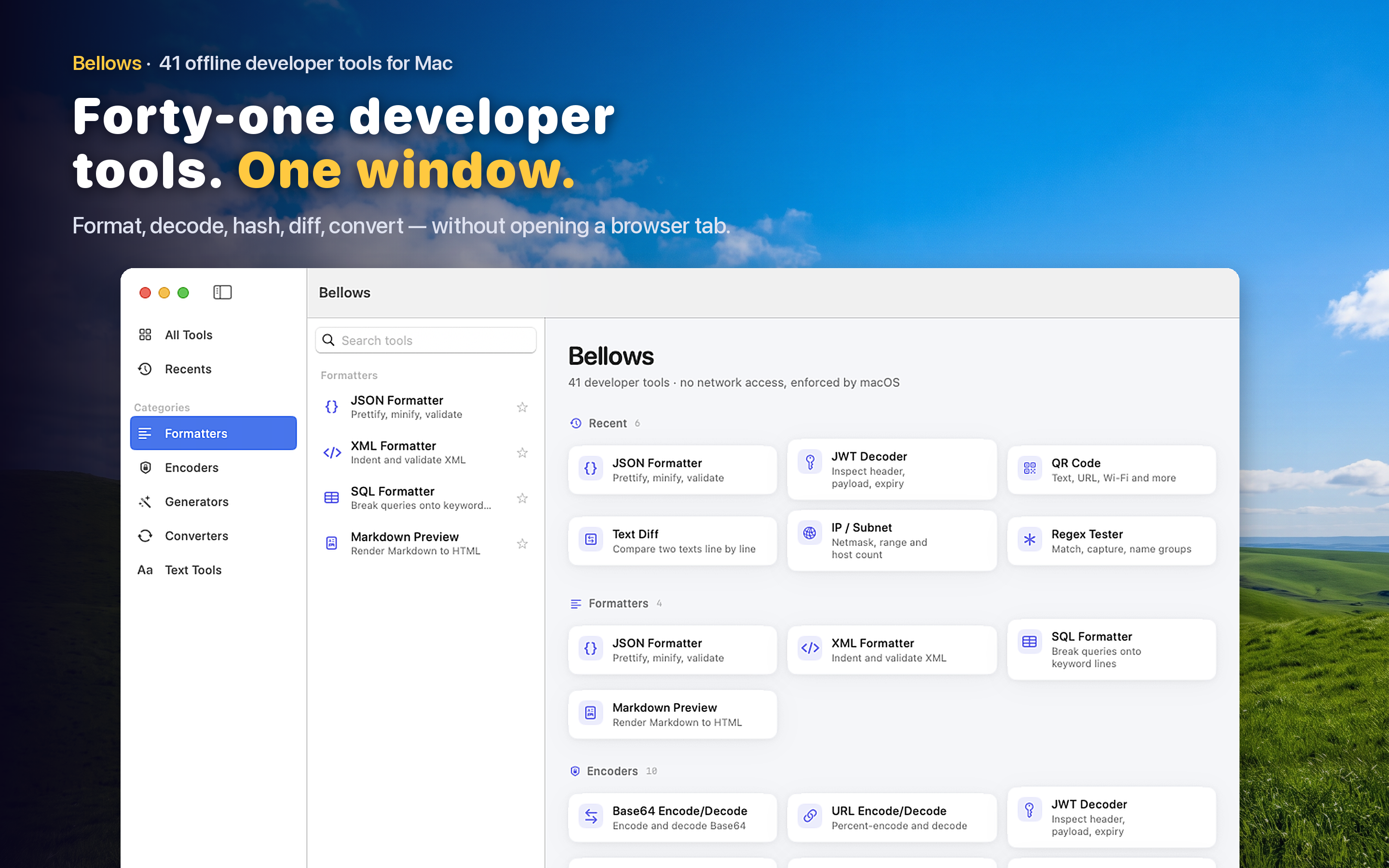
Bellows将41个开发工具放在一个原生macOS应用中 — 可从菜单栏或独立窗口访问。工具分为五个类别:格式化工具、编码工具、生成工具、转换工具和文本工具。侧边栏允许你浏览或搜索,应用会跟踪你最近使用的工具,这样你最常见的操作总是只需一次点击。
剪贴板检测
将JWT复制到剪贴板并打开Bellows — 它建议使用JWT解码器。复制JSON字符串,它会弹出JSON格式化工具。这个小功能完全消除了选择工具的步骤;应用读取你的剪贴板内容并指向你正确的实用工具。
完全离线
每个工具都在本地运行。没有网络请求、没有遥测、没有将API密钥粘贴到你从未听过的网站。对于处理令牌、密钥或内部数据的开发人员来说,这不是一个很好的事情 — 这是一个要求。
菜单栏访问
Bellows驻留在你的菜单栏中,因此总是只需一次点击即可访问,而不会混乱你的Dock。点击图标、选择工具、粘贴输入、获得输出。整个交互只需数秒钟,你永远不会离开当前工作区。
这对谁有用
调试API响应的后端工程师。在十六进制和RGB之间转换颜色的前端开发人员。解码Base64编码密钥的DevOps工程师。为测试数据生成UUID的移动开发人员。任何曾经想过"肯定有更快的方法"同时又伸手去拿浏览器标签页的人。