你需要一个UUID。也许你在编写单元测试,需要一个模拟对象的唯一标识符。也许你在播种数据库,需要主键。也许你在创建一个新实体在配置文件中,模式需要一个UUID。不管什么原因,你必须停止你在做的事情、在某个地方生成UUID、复制它、将其粘贴回你的代码。
这足够频繁地发生,大多数开发人员都有肌肉记忆解决方案:Terminal中的uuidgen、浏览器书签或编辑器中的代码片段。每个都有效。没有一个是真正无摩擦的。
Terminal方法
macOS包括uuidgen,它将UUID v4打印到stdout。它快速可靠。但它默认输出大写(某些系统期望小写)、一次生成一个UUID,使用它意味着切换到Terminal、运行命令、选择输出、复制它、切换回来。对于单个UUID,这很好。对于十个UUID来播种测试数据库,它变得繁琐。
从菜单栏生成UUID
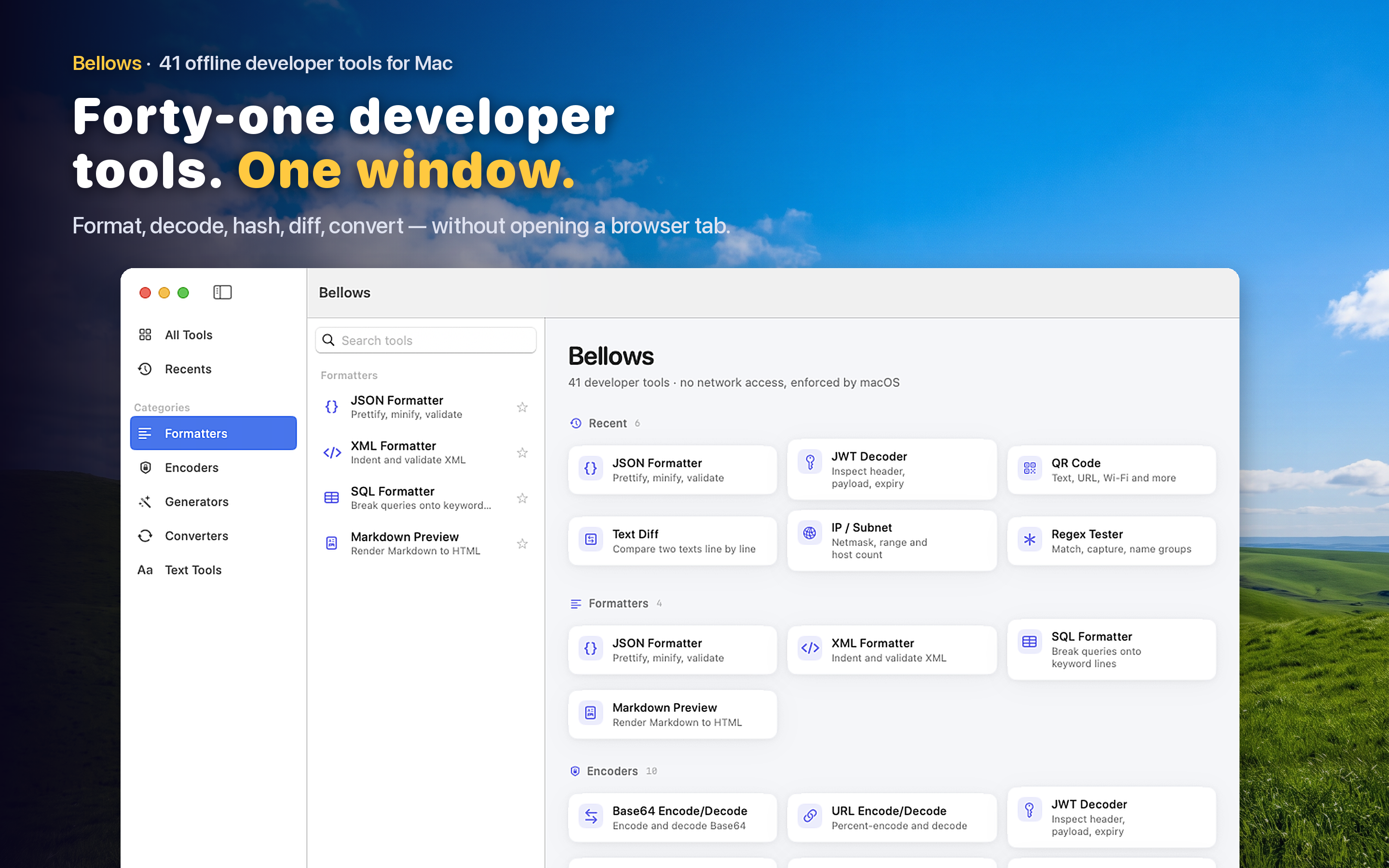
Bellows作为其41个开发工具之一包括一个UUID生成器。从菜单栏打开它、生成UUID、将其复制到剪贴板。需要另一个吗?再次生成。工具总是一次点击,运行离线,生成标准v4 UUID,可以粘贴到代码、配置或数据库种子文件中。
测试和模拟数据
单元测试和集成测试通常需要看起来逼真的唯一标识符。在任何地方硬编码相同的UUID会导致微妙的错误,当测试并行运行或测试意外依赖于特定ID时。为每个测试装置生成新的UUID是一个简单的习惯,防止了整个类别的不稳定测试失败。
数据库播种
当用样本数据填充开发数据库时,你需要不会与生产数据碰撞的唯一主键或其他开发人员的种子文件。按需生成UUID比增加整数或使用可能重叠的可预测模式更清洁。
总是可用
因为Bellows驻留在你的菜单栏中,UUID生成器无需打开Terminal、切换应用或导航到书签即可访问。点击、生成、复制、粘贴。工作流中的中断以秒计,而不是上下文切换。