Você precisa de um temporizador de cinco minutos. Pega o iPhone e abre o Relógio, ou abre o Spotlight e tenta digitar "temporizador 5 minutos" — só para lembrar que o macOS não tem nenhum temporizador nativo. Então você procura um timer online, espera os anúncios carregarem e torce para não fechar a aba sem querer. O desvio inteiro demorou mais do que a própria coisa que você estava cronometrando.
Isso acontece dezenas de vezes por semana se você trabalha em um Mac. Preparar chá, esperar um build terminar, dar a si mesmo um prazo para uma tarefa — temporizadores são um dos utilitários mais básicos que existem, e o macOS simplesmente não vem com um.
Por que o macOS dificulta temporizadores rápidos
A Apple adicionou um app Relógio ao macOS Ventura, mas ele exige abrir o app, navegar até a aba Temporizador, girar as rodas de seleção e apertar Iniciar. São quatro passos para algo que deveria levar só um. A Siri consegue definir um temporizador por voz, mas falar em voz alta num escritório aberto nem sempre é uma opção, e o temporizador da Siri vive dentro de uma notificação — fácil de perder, impossível de checar num relance.
Temporizadores baseados na web funcionam na emergência, mas dependem de manter uma aba do navegador aberta. Feche-a ou mude de espaço de trabalho e o alarme pode nunca chegar até você. Nenhuma dessas soluções respeita a rapidez que um temporizador deveria ter.
A solução: Tickpull
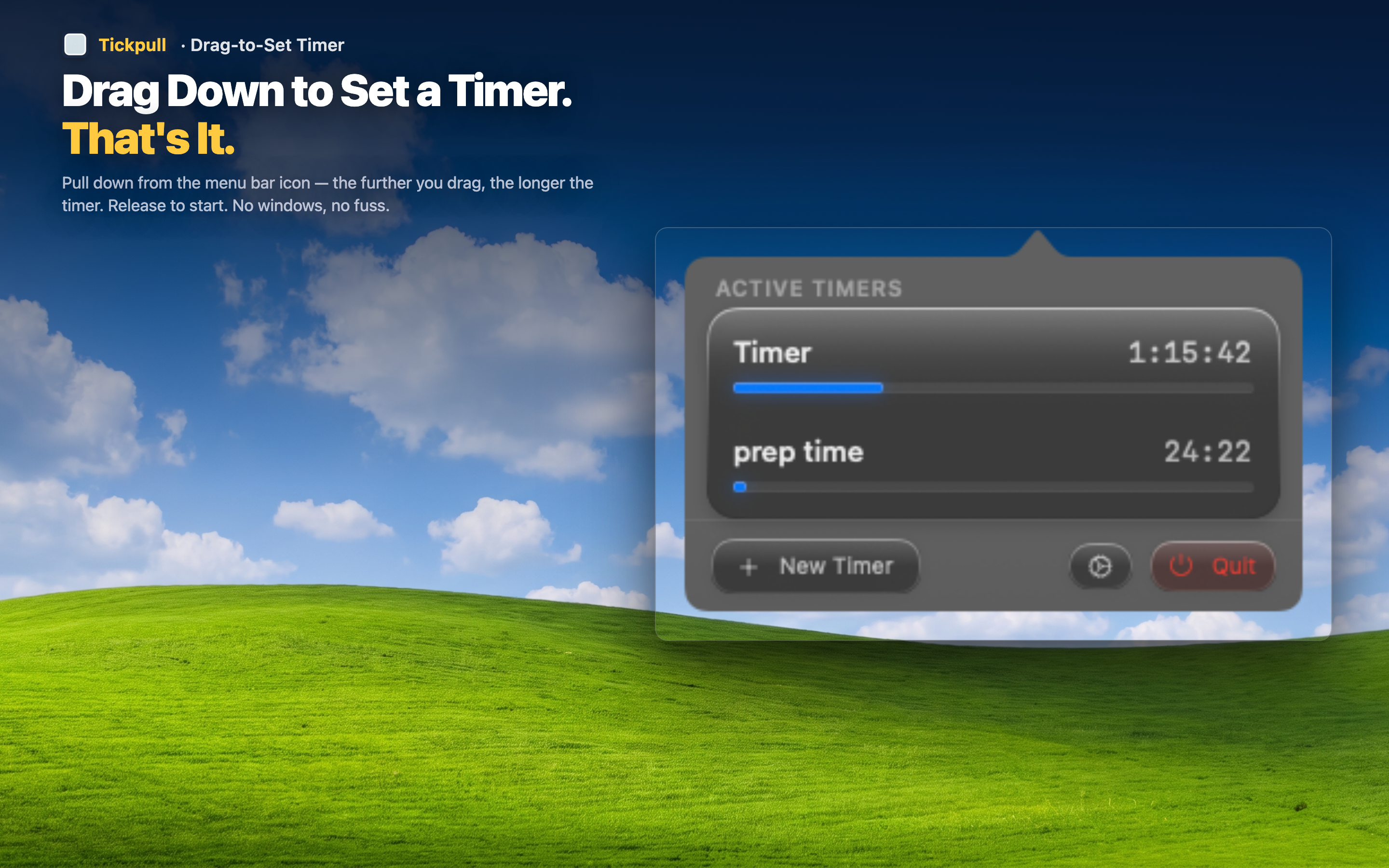
Tickpull fica na sua barra de menus e permite definir um temporizador arrastando. Clique no ícone, arraste para baixo para escolher a duração, solte para iniciar. Um gesto só, sem janelas, sem digitação. Um anel ao vivo se preenche ao redor do ícone, então você sempre sabe quanto tempo falta sem tirar os olhos do seu trabalho.
Lembrete de pausa rápida
Arraste até 10 minutos e solte. O anel conta regressivamente em silêncio no canto da sua tela. Quando termina, você recebe uma notificação com feedback tátil. Sem app para trocar, sem aba para vigiar.
Cozinhando da sua mesa
Deixando o chá em infusão ou esquentando comida enquanto trabalha? Arraste até 3 ou 4 minutos e solte. O anel se enchendo é visível num relance, mesmo numa barra de menus lotada.
Delimitando tarefas no tempo
Dê a si mesmo 25 minutos para um relatório. A contagem regressiva fica quieta na barra de menus — presente, mas sem distrair. Quando o anel se completa, você decide se continua ou muda de tarefa.