Alguns apps de temporizador insistem em serem vistos: uma janela flutuante sempre por cima, uma contagem regressiva em tela cheia, ou um widget que toma conta de um pedaço da sua área de trabalho. A intenção é boa — manter o temporizador visível —, mas a execução acaba atrapalhando o próprio trabalho que você está cronometrando. Você acaba redimensionando janelas ao redor do temporizador ou encolhendo-o num canto onde ele cobre metade de outra coisa.
O trabalho de um temporizador é rodar no fundo da sua atenção, não na frente da sua tela. Se ele precisa de espaço próprio dedicado, já está pedindo mais do que deveria.
Onde os temporizadores flutuantes erram
Uma janela sempre por cima precisa ficar em algum lugar, e onde quer que fique, está bloqueando alguns centímetros quadrados de qualquer app que esteja embaixo. Mova-a e ela pode voltar a se deslocar. Ferramentas de contagem regressiva em tela cheia são piores ainda — tomam conta da tela inteira, o que funciona para um projetor numa sala de aula, mas em nenhum outro lugar. Nenhuma dessas opções respeita o fato de que um temporizador é uma ferramenta secundária, não a coisa principal que você está olhando.
A solução: Tickpull
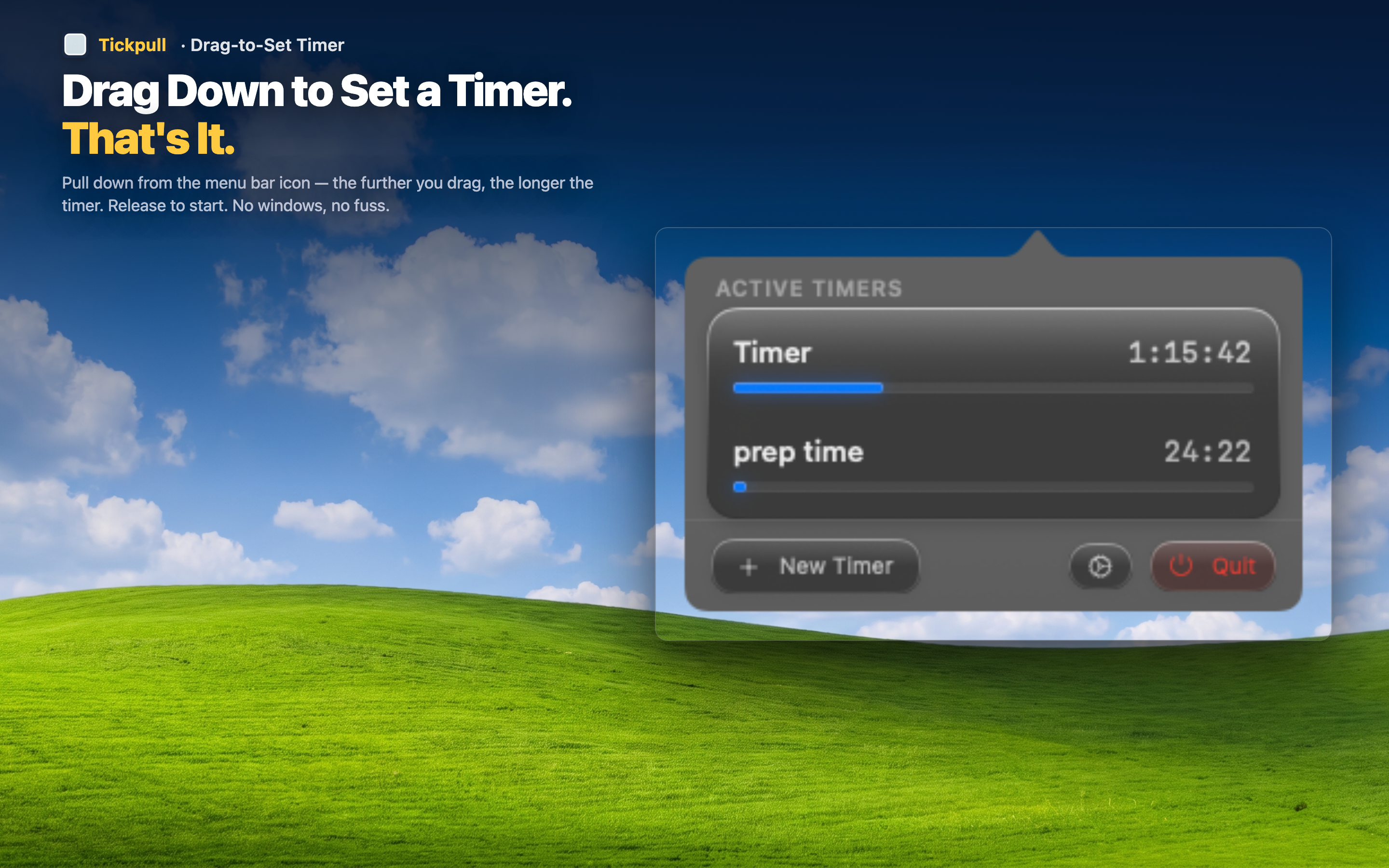
Tickpull não tem janela alguma. A interface inteira é um pequeno anel ao redor de um ícone na barra de menus — um fiapo de espaço que já estava sem uso. Ele nunca cobre seu documento, seu editor de código ou sua videochamada, não importa como você organize suas outras janelas.
Telas pequenas e monitores únicos
Num notebook de 13 polegadas, cada pixel de espaço na tela importa. Um temporizador de barra de menus não custa nada disso — não há nada para posicionar ou redimensionar para abrir espaço.
Videochamadas e compartilhamento de tela
Uma janela de temporizador flutuante corre o risco de aparecer sem querer num compartilhamento de tela. Como o Tickpull vive fora da área compartilhável da janela, nunca aparece sem ser convidado numa chamada.
Apps em tela cheia e várias áreas de trabalho
Como a barra de menus permanece visível mesmo em apps de tela cheia e diferentes Espaços, o temporizador continua visível não importa para qual área de trabalho ou app você mude, sem precisar de uma janela dedicada seguindo você por aí.