Dein iPhone weiß mehr über dich als die meisten Menschen in deinem Leben. Es kennt deinen Standort, deine Kontakte, deine Fotos, deine Gewohnheiten und deine Suchanfragen. Diese Checkliste hilft dir, die Kontrolle über deine Privatsphäre zurückzugewinnen.
Sperrbildschirm
- Sechsstelligen oder alphanumerischen Code verwenden statt eines vierstelligen PINs.
- Face ID oder Touch ID aktivieren für schnellen und sicheren Zugang.
- Benachrichtigungsvorschau deaktivieren: Einstellungen > Mitteilungen > Vorschauen zeigen > Wenn entsperrt.
- Sperrbildschirm-Zugriff einschränken: Einstellungen > Face ID & Code — Siri, Kontrollzentrum, Antworten auf Nachrichten deaktivieren.
Standort
- Standortdienste prüfen: Einstellungen > Datenschutz & Sicherheit > Ortungsdienste. Setze die meisten Apps auf „Beim Verwenden" oder „Nie".
- Genauen Standort deaktivieren für Apps, die keine exakte Position benötigen.
- Systemdienste prüfen: Ortungsdienste > Systemdienste — deaktiviere „Standortbezogene Apple-Ads" und „Standortbezogene Vorschläge".
Safari
- Cross-Site-Tracking verhindern unter Einstellungen > Safari.
- IP-Adresse verbergen vor Trackern aktivieren.
- Suchmaschine wechseln: DuckDuckGo statt Google für mehr Privatsphäre.
App-Berechtigungen
- App-Datenschutzbericht prüfen: Einstellungen > Datenschutz & Sicherheit > App-Datenschutzbericht. Sieh, welche Apps auf was zugreifen.
- Kamera- und Mikrofon-Zugriff prüfen und bei nicht benötigten Apps entziehen.
- App-Tracking-Transparenz: Einstellungen > Datenschutz & Sicherheit > Tracking — „Apps erlauben, Tracking anzufordern" deaktivieren.
iCloud
- Erweiterten Datenschutz aktivieren: Einstellungen > Apple-ID > iCloud > Erweiterter Datenschutz. Aktiviert End-to-End-Verschlüsselung für die meisten iCloud-Daten.
- iCloud-Backup überprüfen: Entscheide bewusst, welche Daten in die Cloud gesichert werden.
Kommunikation
- Signal für sensible Gespräche verwenden statt SMS oder Standard-Messaging.
- Mail-Aktivität schützen: Einstellungen > Mail > Datenschutz > „Mail-Aktivität schützen" aktivieren.
Fortgeschritten
- Sensible Fotos in einem verschlüsselten Tresor speichern — nicht in der normalen Kamerarolle.
- Privaten Browser verwenden, der keine Spuren auf dem Gerät hinterlässt.
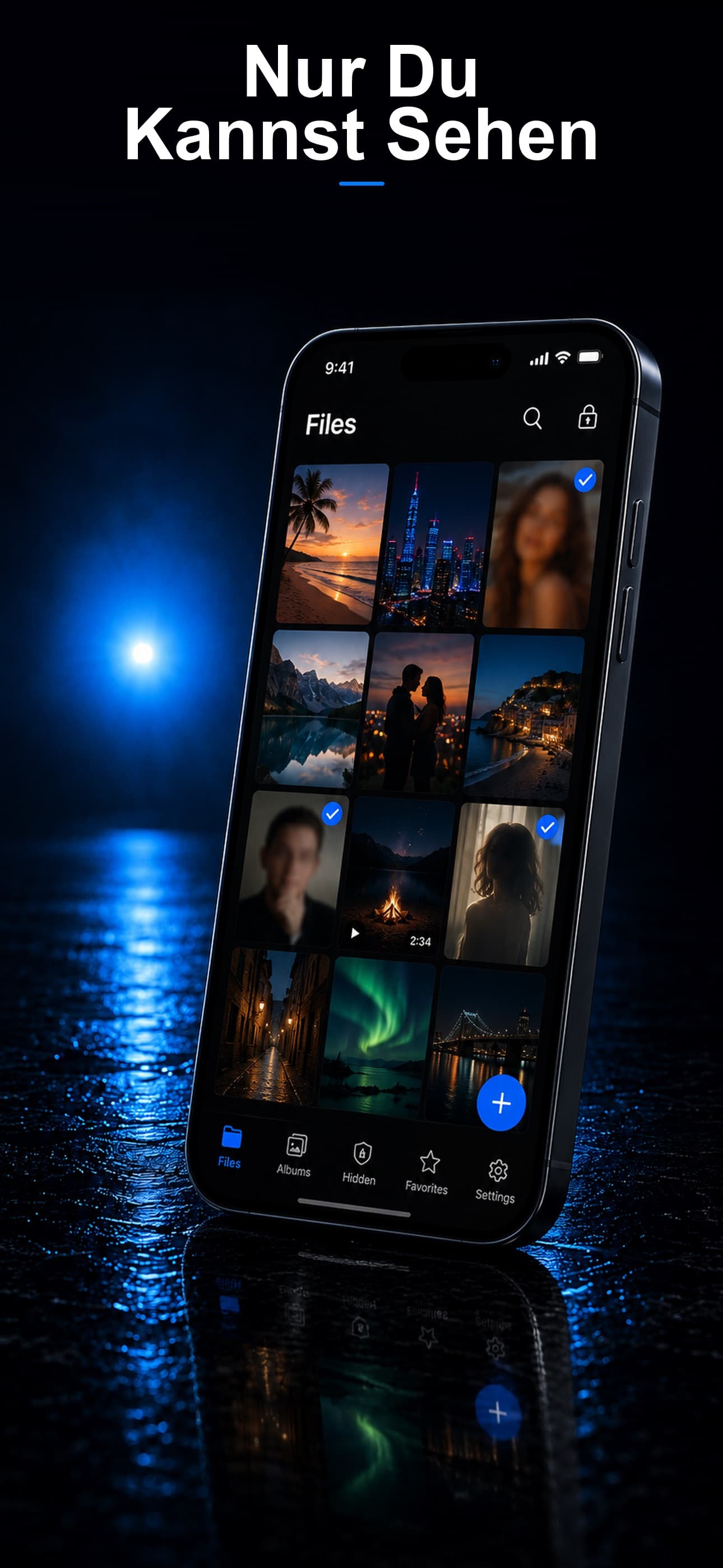
Die meisten dieser Einstellungen kannst du in wenigen Minuten ändern. Für den letzten Schritt — deine sensibelsten Fotos und Dateien in einem verschlüsselten Tresor zu sichern — gibt es Stash im App Store. AES-256-Verschlüsselung, drei Tarnmodi und vollständig lokale Speicherung.