Tu iPhone viene con docenas de ajustes de privacidad, muchos de los cuales por defecto comparten más datos de los que la mayoría de la gente se da cuenta. Apple ha dado pasos significativos en la privacidad del usuario, pero la configuración predeterminada aún deja espacio para mejorar. Esta guía repasa los ajustes que deberías cambiar ahora mismo, más el área donde los ajustes de iOS por sí solos no pueden protegerte completamente.
Servicios de ubicación
Revisar permisos app por app
Ve a Ajustes > Privacidad y seguridad > Servicios de ubicación. Revisa cada app listada y pregúntate: ¿esta app genuinamente necesita mi ubicación? Para la mayoría de las apps, la respuesta es no. Configura la mayoría como "Nunca" o "Mientras se usa la app".
Desactivar ubicación precisa para redes sociales
Para las apps donde sí permites acceso a la ubicación, desactiva "Ubicación precisa". Esto les da a las apps tu ubicación aproximada (suficiente para el clima o noticias locales) sin señalar tu dirección exacta.
Desactivar anuncios de Apple basados en ubicación
Ve a Ajustes > Privacidad y seguridad > Servicios de ubicación > Servicios del sistema. Desactiva "Anuncios de Apple basados en ubicación", "Sugerencias basadas en ubicación" y considera desactivar "Ubicaciones importantes", que rastrea los lugares que visitas frecuentemente.
Rastreo y publicidad
Desactivar rastreo de apps
Ve a Ajustes > Privacidad y seguridad > Rastreo. Asegúrate de que "Permitir que las apps soliciten rastrearte" esté desactivado. Esto evita que las apps pidan permiso para rastrearte a través de otras apps y sitios web, y revoca cualquier permiso previamente otorgado.
Limitar personalización de anuncios
Ve a Ajustes > Privacidad y seguridad > Publicidad de Apple. Desactiva "Anuncios personalizados". Esto no elimina los anuncios de los servicios de Apple, pero impide que Apple use tus datos para dirigirlos.
Cámara y micrófono
Auditar acceso a la cámara
Ve a Ajustes > Privacidad y seguridad > Cámara. Revisa qué apps tienen acceso a la cámara. Elimina el acceso para cualquier app que no lo necesite absolutamente. El indicador de punto naranja te alertará cuando la cámara esté activa, pero prevenir el acceso innecesario desde el principio es mejor.
Auditar acceso al micrófono
Ve a Ajustes > Privacidad y seguridad > Micrófono. Aplica el mismo escrutinio. Las apps de redes sociales, juegos y apps de compras rara vez necesitan acceso al micrófono.
Privacidad de Safari
Activar prevención de rastreo entre sitios
Ve a Ajustes > Apps > Safari. Asegúrate de que "Prevenir rastreo entre sitios" esté activado. Esto bloquea las cookies de terceros que te siguen a través de sitios web.
Ocultar dirección IP
En los mismos ajustes de Safari, activa "Ocultar dirección IP" de los rastreadores. Si usas iCloud Private Relay (disponible con una suscripción de iCloud+), actívalo tanto para rastreadores como para sitios web.
Usar navegación privada por defecto
Considera hacer de la navegación privada tu modo predeterminado de Safari. En Safari, mantén presionado el ícono de pestañas para cambiar a un grupo de pestañas privado. Las pestañas privadas ahora se bloquean detrás de Face ID o Touch ID cuando cambias de app.
Siri y búsqueda
Limitar compartir datos con Siri
Ve a Ajustes > Siri. Revisa a qué datos puede acceder Siri. En "Historial de Siri y Dictado", puedes eliminar todo el historial que Apple ha almacenado. Considera desactivar "Escuchar 'Oye Siri'" si no lo usas, ya que requiere que el micrófono esté siempre escuchando.
Controlar sugerencias de Spotlight
Ve a Ajustes > Siri y Búsqueda. Para cada app, puedes desactivar "Mostrar en búsqueda", "Sugerir app" y "Aprender de esta app". Esto evita que el contenido de apps específicas aparezca en los resultados de búsqueda de Spotlight y sugerencias de Siri.
Pantalla de bloqueo
Limitar acceso en pantalla de bloqueo
Ve a Ajustes > Face ID y código. En "Permitir acceso con bloqueo", considera desactivar Centro de notificaciones, Centro de control, Siri, Responder con mensaje y Billetera. Cada uno de estos proporciona información o funcionalidad a alguien que tome tu teléfono bloqueado.
Usar un código fuerte
Cambia de un PIN de 4 dígitos a un PIN de 6 dígitos o, mejor aún, un código alfanumérico. Ve a Ajustes > Face ID y código > Cambiar código y toca "Opciones de código" para seleccionar un código alfanumérico personalizado.
iCloud y sincronización de datos
Activar Protección de Datos Avanzada
Ve a Ajustes > [Tu nombre] > iCloud > Protección de Datos Avanzada. Cuando está activada, cifra de extremo a extremo casi todos tus datos de iCloud para que ni siquiera Apple pueda acceder a ellos. Esta es una de las mejoras de privacidad más significativas que puedes hacer.
Revisar qué se sincroniza con iCloud
Ve a Ajustes > [Tu nombre] > iCloud y revisa la lista de apps que sincronizan datos. Desactiva la sincronización en la nube para cualquier app cuyos datos quieras mantener estrictamente en tu dispositivo.
La brecha que los ajustes no pueden cerrar
Después de hacer todos estos cambios, queda una brecha significativa: cualquiera que conozca el código de tu dispositivo tiene acceso completo a tus fotos, archivos, notas e historial de navegación. iOS no ofrece cifrado por app o por carpeta con un código separado. La autenticación biométrica (Face ID o Touch ID) está vinculada al código del dispositivo como respaldo, por lo que no es verdaderamente una capa separada.
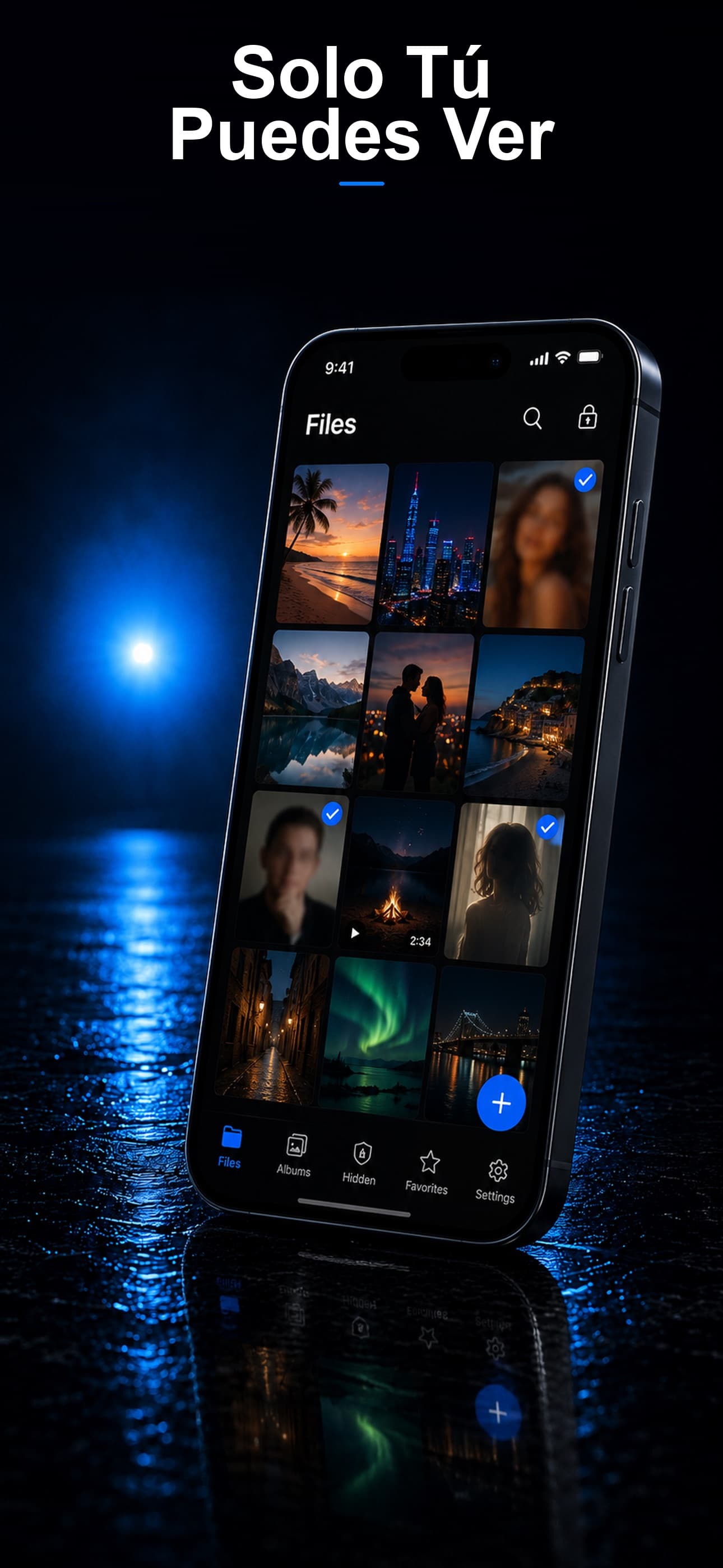
Aquí es donde una app de bóveda dedicada se vuelve esencial. Stash: Secret File Vault proporciona una capa de cifrado independiente con su propio código, cifrado AES-256, disfraz de app, bóveda señuelo y detección de intrusos. Protege tu contenido más sensible incluso de alguien que tenga el código de tu iPhone.
Los ajustes de privacidad de iOS son tu primera línea de defensa. Una app de bóveda es la última. Combina ambas para una protección integral. Descarga Stash desde la App Store y agrega la capa de seguridad que los ajustes de tu iPhone por sí solos no pueden proporcionar.