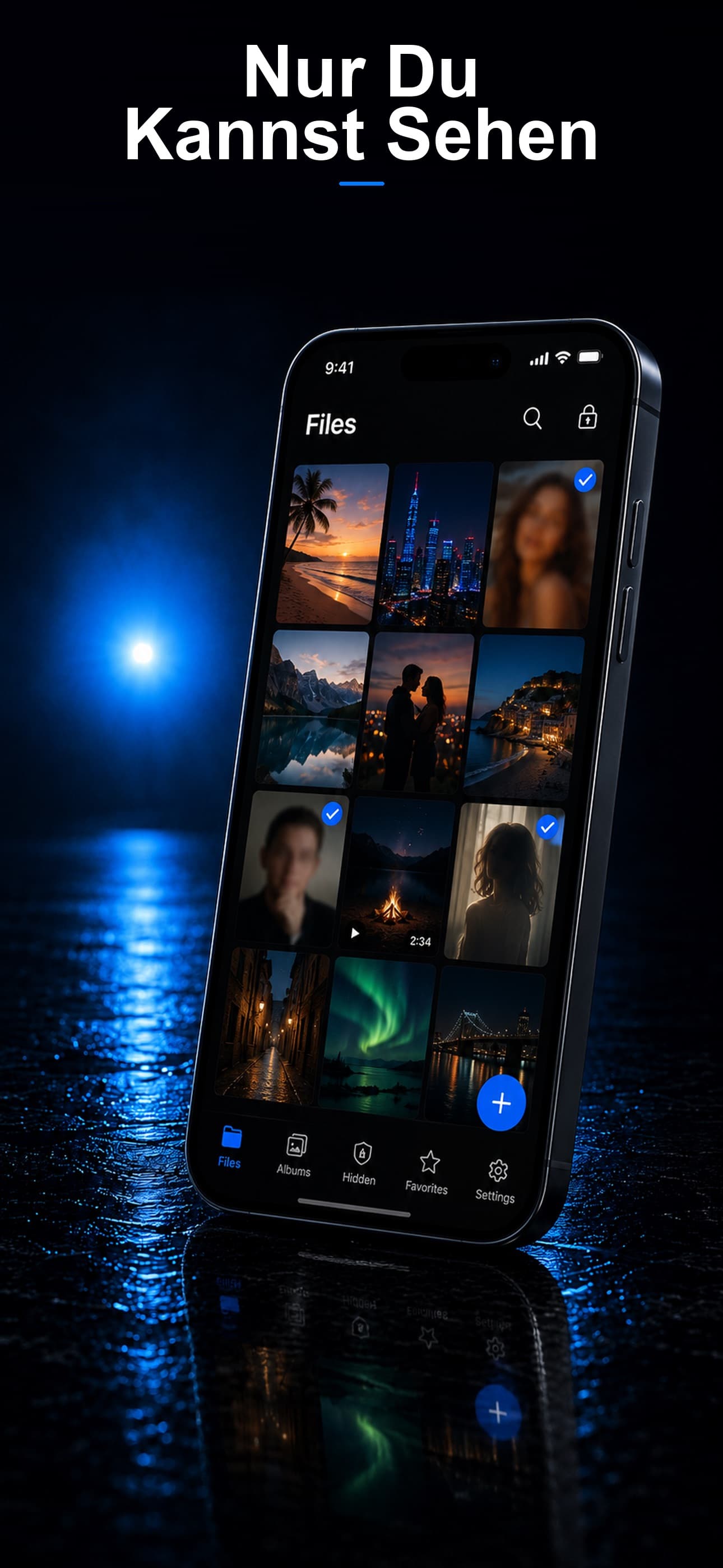
Jedes iPhone verfügt über eine integrierte Möglichkeit, Fotos auszublenden, doch die meisten Menschen stellen zu spät fest, dass diese bei Weitem nicht so privat ist wie erwartet. Ob Sie persönliche Fotos vor beiläufigen Betrachtern schützen möchten oder echte Verschlüsselung für sensible Bilder benötigen — dieser Leitfaden behandelt jede im Jahr 2026 verfügbare Methode, von Apples nativen Optionen bis hin zu dedizierten Tresor-Apps, die echte Sicherheit bieten.
Methode 1: Das integrierte Album "Ausgeblendet"
Apples Fotos-App enthält eine "Ausblenden"-Option, die seit Jahren verfügbar ist. So verwenden Sie sie:
- Öffnen Sie die Fotos-App und wählen Sie die Fotos aus, die Sie ausblenden möchten.
- Tippen Sie auf die Teilen-Schaltfläche (das Quadrat mit dem Pfeil nach oben).
- Scrollen Sie nach unten und tippen Sie auf "Ausblenden".
- Bestätigen Sie mit "Foto ausblenden" oder "[X] Fotos ausblenden".
Die ausgewählten Fotos werden in ein Album "Ausgeblendet" im Bereich "Dienstprogramme" des Albums-Tabs verschoben. Seit iOS 16 erfordert dieses Album Face ID, Touch ID oder den Gerätecode zum Öffnen.
Einschränkungen des Albums "Ausgeblendet"
Obwohl das Album "Ausgeblendet" besser als nichts ist, hat es erhebliche Einschränkungen, die den meisten Nutzern nicht bewusst sind:
- Gleicher Gerätecode: Jeder, der den Sperrbildschirm-Code Ihres iPhones kennt, kann auf das Album "Ausgeblendet" zugreifen. Wenn Sie Ihren Code mit einem Partner, Kind oder Freund teilen, können diese alles sehen, was Sie ausgeblendet haben.
- In den Einstellungen sichtbar: Der Schalter für das Album "Ausgeblendet" ist in den Einstellungen unter Fotos sichtbar. Jemand, der Ihre Einstellungen durchstöbert, kann sehen, dass Sie versteckte Inhalte aktiviert haben.
- Keine separate Verschlüsselung: Ausgeblendete Fotos sind durch dieselbe Geräteverschlüsselung geschützt wie alle Ihre anderen Fotos. Es gibt keine zusätzliche Verschlüsselungsebene.
- Spotlight-Suche: Ausgeblendete Fotos können in bestimmten Szenarien weiterhin in Spotlight-Suchergebnissen und Siri-Vorschlägen erscheinen.
- iCloud-Synchronisierung: Wenn Sie iCloud-Fotos verwenden, werden Ihre ausgeblendeten Fotos mit den Servern von Apple synchronisiert. Obwohl Apple diese Daten verschlüsselt, bedeutet es, dass Ihre privaten Fotos außerhalb Ihres Geräts existieren.
- Keine Tarnung: Das Album "Ausgeblendet" trägt die Bezeichnung "Ausgeblendet". Jeder, der den Albums-Tab öffnet, kann sehen, dass es vorhanden ist.
- Kein Köder: Es gibt keine Möglichkeit, alternative Inhalte zu zeigen, wenn jemand Sie bittet, das Album "Ausgeblendet" zu öffnen.
Methode 2: Fotos in einer Notiz sperren
Ein weniger bekannter Ansatz ist es, Fotos in die Notizen-App einzufügen und die Notiz zu sperren:
- Erstellen Sie eine neue Notiz in der Notizen-App.
- Fügen Sie die Fotos ein, die Sie verstecken möchten.
- Tippen Sie auf die Teilen-Schaltfläche innerhalb der Notiz und wählen Sie "Notiz sperren".
- Legen Sie ein separates Passwort für die Notiz fest (anders als Ihr Gerätecode).
Dieser Ansatz gibt Ihnen ein separates Passwort, was eine Verbesserung gegenüber dem Album "Ausgeblendet" darstellt. Allerdings existieren die Fotos weiterhin in Ihrer Fotos-App, sofern Sie sie nicht nach dem Einfügen manuell löschen. Die Notizen-App ist zudem nicht für die Verwaltung großer Fotosammlungen konzipiert, und es gibt keine Organisationsstruktur, keine Tarnung und keine Einbruchserkennung.
Methode 3: Eine dedizierte Tresor-App verwenden
Für echte Foto-Privatsphäre bietet eine dedizierte Tresor-App Funktionen, die Apples integrierte Optionen nicht bieten können:
Separater Passcode
Eine Tresor-App verwendet einen eigenen Passcode, der vollständig unabhängig vom Sperrbildschirm-Code Ihres Geräts ist. Das bedeutet, jemand, der Ihren iPhone-Code kennt, kann trotzdem nicht auf Ihren Tresor zugreifen.
App-Tarnung
Die besten Tresor-Apps sehen überhaupt nicht wie Tresor-Apps aus. Stash beispielsweise kann sich als Taschenrechner, Fitness-Tracker oder Musik-Player tarnen. Selbst jemand, der Ihren Startbildschirm durchsucht, wird nicht wissen, dass ein Tresor existiert.
AES-256-Verschlüsselung
Tresor-Apps wie Stash verschlüsseln jede Datei mit AES-256-Verschlüsselung, unabhängig von der geräteeigenen Verschlüsselung. Selbst wenn jemand Daten aus dem Speicher Ihres iPhones extrahieren würde, wären die Tresor-Dateien unlesbar.
Köder-Tresor
Geben Sie einen zweiten Passcode ein und ein gefälschter Tresor öffnet sich, gefüllt mit harmlosen Inhalten, die Sie vorab ausgewählt haben. Der echte Tresor bleibt unsichtbar. Diese Funktion gibt es in keinem integrierten iOS-Werkzeug.
Einbruchserkennung
Wenn jemand den falschen Passcode versucht, fotografiert die App ihn stillschweigend mit der Frontkamera und speichert den verschlüsselten Beweis. Sie erfahren genau, wer versucht hat, auf Ihre privaten Fotos zuzugreifen.
Lokale Speicherung
Im Gegensatz zu iCloud-synchronisierten ausgeblendeten Fotos belässt eine gute Tresor-App alles auf Ihrem Gerät. Keine Serverkopien, keine Cloud-Synchronisierung, kein Zugriff durch Dritte.
So verschieben Sie Fotos vom Album "Ausgeblendet" in einen Tresor
Wenn Sie das Album "Ausgeblendet" bisher genutzt haben und auf eine Tresor-App umsteigen möchten, ist die Migration unkompliziert:
- Laden Sie Ihre Tresor-App herunter und richten Sie sie ein (wir empfehlen Stash).
- Öffnen Sie die Fotos-App und navigieren Sie zum Album "Ausgeblendet".
- Blenden Sie die Fotos vorübergehend wieder ein, damit sie in Ihrer Hauptbibliothek erscheinen.
- Importieren Sie sie in die Tresor-App.
- Nachdem Sie den erfolgreichen Import bestätigt haben, löschen Sie die Originale aus der Fotos-App.
- Leeren Sie den Ordner "Zuletzt gelöscht", um die letzten Kopien zu entfernen.
Vergleichsübersicht
- Album "Ausgeblendet": Praktisch, aber verwendet denselben Gerätecode, synchronisiert mit iCloud und ist sichtbar als "Ausgeblendet" gekennzeichnet.
- Gesperrte Notizen: Separates Passwort, aber unpraktisch für mehr als ein paar Fotos. Keine Organisations- oder Sicherheitsfunktionen.
- Tresor-App (Stash): Separater Passcode, App-Tarnung, AES-256-Verschlüsselung, Köder-Tresor, Einbruchserkennung, lokale Speicherung und Unterstützung für jeden Dateityp.
Apples integrierte Werkzeuge bieten einen Ausgangspunkt, aber sie wurden nicht für ernsthafte Privatsphäre entwickelt. Wenn Ihre Fotos wirklich Schutz benötigen, ist eine dedizierte Tresor-App die einzig zuverlässige Lösung. Laden Sie Stash herunter und geben Sie Ihren privaten Fotos die Verschlüsselung, die sie verdienen.