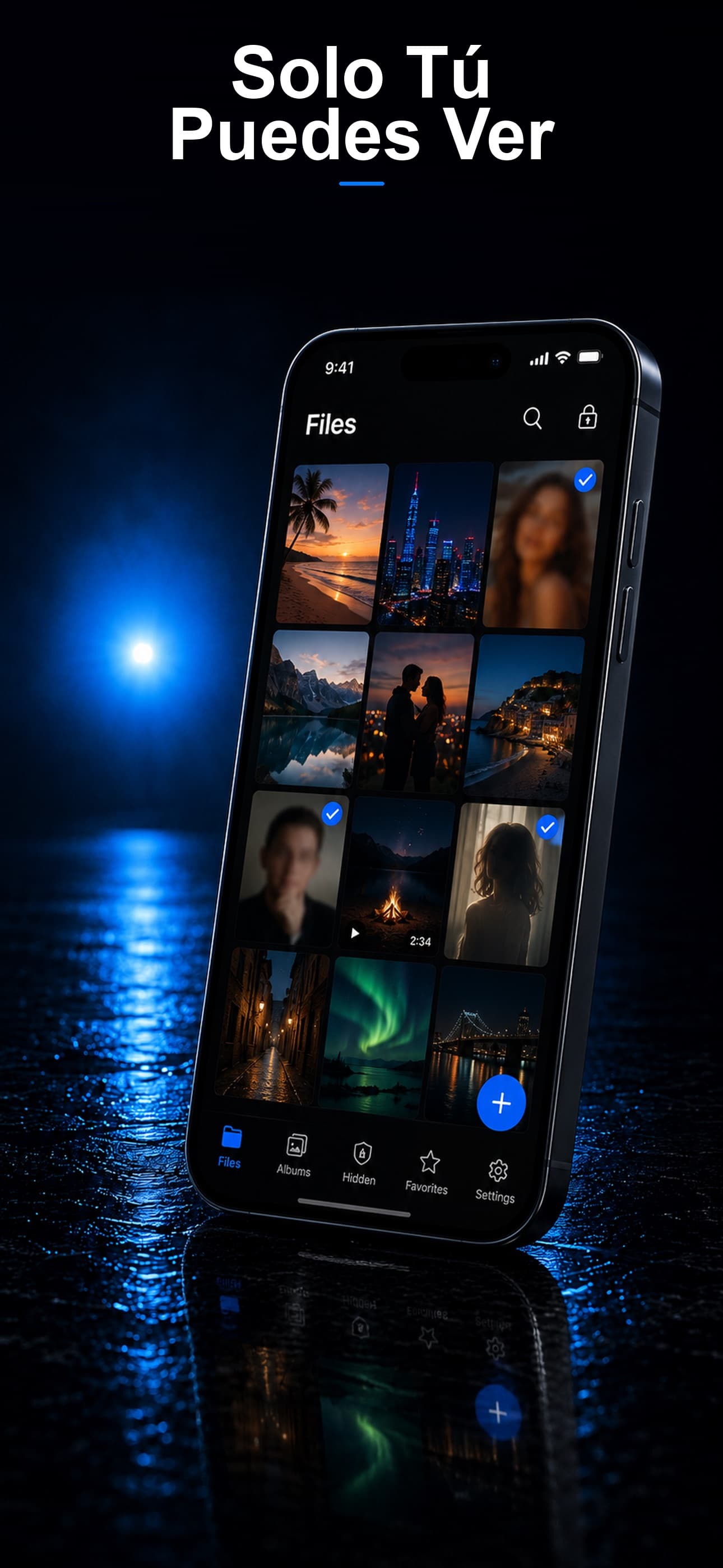
Todos los iPhone tienen una forma integrada de ocultar fotos, pero la mayoría de las personas descubren demasiado tarde que no es tan privada como esperaban. Ya sea que estés tratando de mantener fotos personales lejos de miradas curiosas o necesites cifrado genuino para imágenes sensibles, esta guía cubre todos los métodos disponibles en 2026, desde las opciones nativas de Apple hasta apps de bóveda dedicadas que proporcionan seguridad real.
Método 1: El álbum oculto integrado
La app de Fotos de Apple incluye una opción "Ocultar" que ha estado disponible durante años. Así es como se usa:
- Abre la app de Fotos y selecciona las fotos que quieres ocultar.
- Toca el botón de compartir (el cuadrado con una flecha hacia arriba).
- Desplázate hacia abajo y toca "Ocultar".
- Confirma tocando "Ocultar foto" u "Ocultar [X] fotos".
Las fotos seleccionadas se moverán a un álbum Oculto en la sección de Utilidades de la pestaña Álbumes. Desde iOS 16, este álbum requiere Face ID, Touch ID o el código de tu dispositivo para abrirlo.
Limitaciones del álbum oculto
Aunque el álbum oculto es mejor que nada, tiene limitaciones significativas de las que la mayoría de los usuarios no son conscientes:
- Mismo código del dispositivo: Cualquiera que conozca el código de bloqueo de tu iPhone puede acceder al álbum oculto. Si compartes tu código con una pareja, hijo o amigo, pueden ver todo lo que has ocultado.
- Visible en Ajustes: El interruptor del álbum oculto es visible en Ajustes bajo Fotos. Alguien que explore tus ajustes puede ver que tienes contenido oculto habilitado.
- Sin cifrado separado: Las fotos ocultas están protegidas por el mismo cifrado del dispositivo que todas tus otras fotos. No hay una capa de cifrado adicional.
- Búsqueda de Spotlight: Las fotos ocultas aún pueden aparecer en los resultados de búsqueda de Spotlight y sugerencias de Siri en algunos escenarios.
- Sincronización con iCloud: Si usas Fotos de iCloud, tus fotos ocultas se sincronizan con los servidores de Apple. Aunque Apple cifra estos datos, significa que tus fotos privadas existen fuera de tu dispositivo.
- Sin disfraz: El álbum oculto está etiquetado como "Oculto". Cualquiera que abra tu pestaña de Álbumes puede ver que está ahí.
- Sin señuelo: No hay forma de mostrar contenido alternativo si alguien te pide que abras el álbum oculto.
Método 2: Bloquear fotos en una nota
Un enfoque menos conocido es pegar fotos en la app de Notas y bloquear la nota:
- Crea una nueva nota en la app de Notas.
- Pega o inserta las fotos que quieres ocultar.
- Toca el botón de compartir dentro de la nota y selecciona "Bloquear nota".
- Establece una contraseña separada para la nota (diferente al código de tu dispositivo).
Este enfoque te da una contraseña separada, lo cual es una mejora sobre el álbum oculto. Sin embargo, las fotos aún existen en tu app de Fotos a menos que las elimines manualmente después de pegarlas. La app de Notas tampoco está diseñada para gestionar grandes cantidades de fotos, y no hay estructura organizativa, ni disfraz, ni detección de intrusos.
Método 3: Usar una app de bóveda dedicada
Para privacidad genuina de fotos, una app de bóveda dedicada proporciona funciones que las opciones integradas de Apple no pueden igualar:
Código de acceso separado
Una app de bóveda usa su propio código, completamente independiente del código de bloqueo de tu dispositivo. Esto significa que alguien que conozca tu código de iPhone aún no puede acceder a tu bóveda.
Disfraz de app
Las mejores apps de bóveda no parecen apps de bóveda en absoluto. Stash, por ejemplo, puede disfrazarse como una calculadora, rastreador de fitness o reproductor de música. Incluso alguien que explore tu pantalla de inicio no sabrá que existe una bóveda.
Cifrado AES-256
Apps de bóveda como Stash cifran cada archivo con cifrado AES-256, independiente del propio cifrado del dispositivo. Incluso si alguien extrajera datos del almacenamiento de tu iPhone, los archivos de la bóveda serían ilegibles.
Bóveda señuelo
Ingresa un código secundario y se abre una bóveda falsa, llena de contenido inofensivo que has preseleccionado. La bóveda real permanece invisible. Esta función no existe en ninguna herramienta integrada de iOS.
Detección de intrusos
Si alguien ingresa el código incorrecto, la app los fotografía silenciosamente usando la cámara frontal y almacena la evidencia cifrada. Sabrás exactamente quién intentó acceder a tus fotos privadas.
Almacenamiento en el dispositivo
A diferencia de las fotos ocultas sincronizadas con iCloud, una buena app de bóveda mantiene todo en tu dispositivo. Sin copias en servidores, sin sincronización en la nube, sin acceso de terceros.
Cómo mover fotos del álbum oculto a una bóveda
Si has estado usando el álbum oculto y quieres cambiar a una app de bóveda, la migración es sencilla:
- Descarga y configura tu app de bóveda (recomendamos Stash).
- Abre la app de Fotos y navega al álbum oculto.
- Desoculta las fotos temporalmente para que aparezcan en tu biblioteca principal.
- Impórtalas a la app de bóveda.
- Después de confirmar que la importación fue exitosa, elimina los originales de la app de Fotos.
- Vacía la carpeta "Eliminados recientemente" para borrar las últimas copias.
Resumen comparativo
- Álbum oculto: Conveniente pero usa el mismo código del dispositivo, se sincroniza con iCloud y está visiblemente etiquetado como "Oculto".
- Notas bloqueadas: Contraseña separada pero poco práctico para más de unas pocas fotos. Sin organización ni funciones de seguridad.
- App de bóveda (Stash): Código separado, disfraz de app, cifrado AES-256, bóveda señuelo, detección de intrusos, almacenamiento en el dispositivo y soporte para cualquier tipo de archivo.
Las herramientas integradas de Apple ofrecen un punto de partida, pero no fueron diseñadas para privacidad seria. Si tus fotos genuinamente necesitan protección, una app de bóveda dedicada es la única solución confiable. Descarga Stash desde la App Store y dale a tus fotos privadas el cifrado que merecen.